 Cornetta
Registra le chiamate dal Mac.
Con qualunque app: WhatsApp, FaceTime, Meet, Zoom, Teams. La tua voce e quella degli altri nello stesso file. Gratis, senza account.
Funziona con le chiamate di
- FaceTime
- Google Meet
- Zoom
- Microsoft Teams
- Slack
- Discord
- Telegram
- il browser
Un clic per registrare.
Zero pensieri dopo.
Cornetta vive nella barra dei menu. Non chiede di cambiare le impostazioni audio, non installa driver, non ti fa scegliere dispositivi.
Ti avvisa quando parte una chiamata
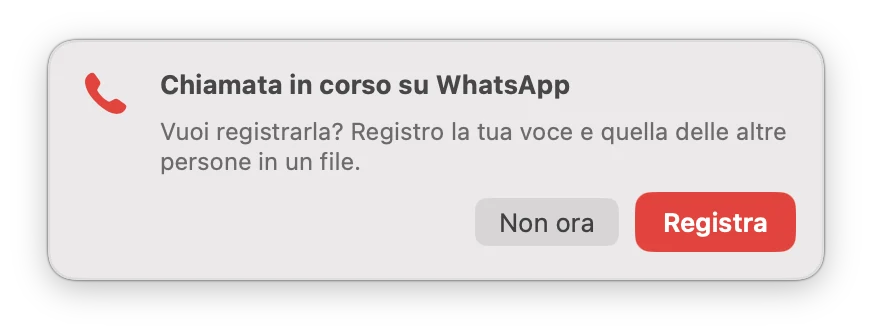
Appena un'app inizia a usare il microfono, Cornetta lo nota e ti chiede se vuoi registrare. Un clic su Registra e parte.
Quando la chiamata finisce, te lo fa notare: non resti a registrare il silenzio.
Sai sempre che sta registrando
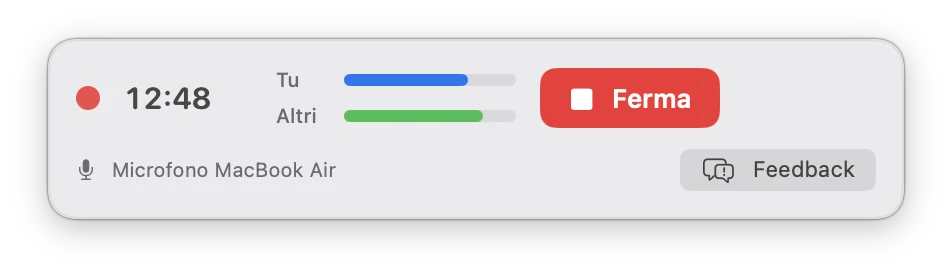
Durante la chiamata un pannello discreto resta in alto a destra, sopra ogni finestra.
- Il tempo della registrazione
- I livelli della tua voce e di quella degli altri
- Il pulsante Ferma, sempre a portata di mano
La tua voce si sente quanto la loro
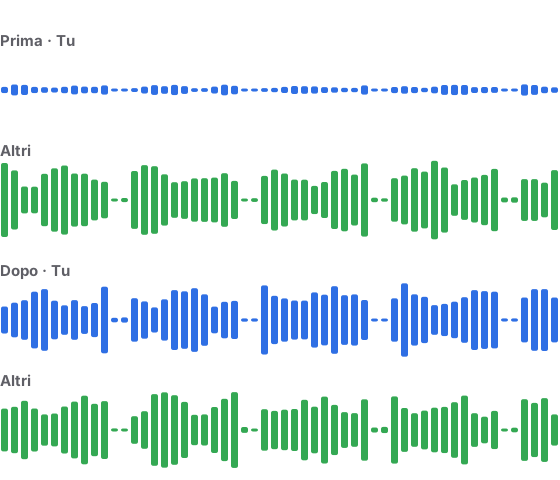
Durante una chiamata il Mac passa il microfono all'app di chiamata e lascia ai registratori un segnale debole. Cornetta lo alza fino a 24 dB e porta la tua voce al volume di chi ti risponde.
Quando parla l'altra persona, Cornetta smette di alzare il microfono: così l'eco degli altoparlanti non raddoppia la sua voce.
Si aggiorna da sola
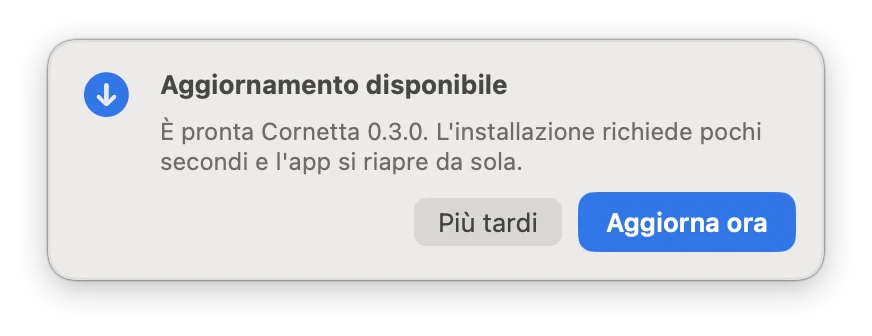
Quando esce una versione nuova, Cornetta te lo dice con un avviso ben visibile. Premi Aggiorna ora: in pochi secondi si riapre aggiornata, con i permessi che avevi già dato.
Durante una registrazione l'avviso aspetta: niente interruzioni a metà chiamata.
Fatta per il Mac, e basta.
-
Un file, pronto da usare
Ogni chiamata diventa un .m4a in Musica › Cornetta, con data e ora nel nome. Pronto da ascoltare, archiviare o trascrivere.
-
Resta sul tuo Mac
Le registrazioni non lasciano il computer. Niente cloud, niente account, nessun dato raccolto.
-
Niente driver audio
Usa la funzione di macOS per registrare l'audio di sistema. Non serve BlackHole, non cambi l'uscita audio.
-
Gratis davvero
Nessun abbonamento, nessuna versione Pro, nessuna pubblicità.
-
Apple Silicon e Intel
Un'app sola per tutti i Mac con macOS 14.4 o successivo.
-
Feedback in un clic
Qualcosa non va? Il pulsante Feedback manda il messaggio direttamente a chi sviluppa Cornetta.
Installala in due minuti.
Si fa una volta sola. Poi gli aggiornamenti arrivano da soli.
-
Scarica e trascina
Scarica Cornetta, apri il file dalla cartella Download e trascina l'icona nella cartella Applicazioni.
-
Sblocca il primo avvio
macOS blocca le app gratuite che non passano dall'App Store. Premi Fine, poi apri Impostazioni di Sistema › Privacy e sicurezza e premi Apri comunque.
-
Dai i due permessi
Alla prima registrazione Cornetta chiede il Microfono, per la tua voce, e la Registrazione audio di sistema, per la voce degli altri. Premi Consenti a tutti e due.
Se apri Cornetta direttamente dal disco di installazione, ti propone di spostarsi in Applicazioni: accetta. Da lì si aggiorna da sola e macOS ricorda i permessi.
Domande frequenti
Cornetta è gratis?
Sì. Gratuita, senza account, senza abbonamenti e senza pubblicità.
Con quali app funziona?
Con qualunque app che usa il microfono e l'audio del Mac: WhatsApp, FaceTime, Google Meet, Zoom, Microsoft Teams, Slack, Discord, Telegram, Skype e le chiamate dal browser.
In Italia è legale registrare una chiamata?
Registrare una conversazione a cui partecipi è lecito per uso personale, anche senza avvisare: la Corte di Cassazione lo ha confermato più volte.
Diffondere la registrazione senza il consenso delle altre persone invece non è lecito. In altri paesi le regole cambiano: informati prima di registrare.
Serve installare BlackHole o un altro driver audio?
No. Cornetta usa la funzione di macOS che permette di registrare l'audio di sistema (i process tap di Core Audio, da macOS 14.2). Non installa driver e non cambia le impostazioni audio.
Dove finiscono le registrazioni?
Nella cartella Musica › Cornetta, in formato .m4a (AAC, 48 kHz, stereo), con data e ora nel nome. Restano sul tuo Mac: Cornetta non le invia a nessuno.
Funziona con le AirPods?
Sì. Durante le chiamate però macOS usa il profilo Bluetooth per la voce, che ha una qualità più bassa: vale per qualunque registratore. Se puoi, usa il microfono del Mac.
Funziona su iPhone o Android?
No. iOS non dà a nessuna app l'audio delle chiamate, e Android lo blocca per le app normali dalla versione 10. Cornetta funziona sul computer.
E su Windows?
La versione per Windows è in sviluppo. Questa pagina la proporrà appena è pronta.
Sì: scarica Cornetta per Windows. Al primo avvio Windows può mostrare un avviso: premi Ulteriori informazioni e poi Esegui comunque.
Perché macOS dice che non può verificare lo sviluppatore?
Cornetta è gratuita e non è distribuita dall'App Store, quindi macOS la blocca al primo avvio. Apri Impostazioni di Sistema › Privacy e sicurezza e premi Apri comunque. Serve una volta sola.
Come verifico che il file scaricato sia autentico?
Ogni versione è firmata, e gli aggiornamenti sono verificati con una firma EdDSA prima dell'installazione. L'impronta SHA-256 del DMG attuale è:
disponibile nel file /downloads/latest.json